一緒に手を動かしていただくのは自由です。ただし追いつけなくて大丈夫。
コードも手順書もあとで配りますので、ご自身の実装は後日でかまいません。

SHIFT AI WEBINAR — GAS入門③
毎朝「今日の予定」が
自動で届くようにする60分
時間主導トリガーを覚える/今日は「見て学ぶ」回です

けいたろう
業務自動化エキスパート
SHIFT AI WEBINAR GAS入門③2026.9.8(火)20:00-21:00
SERIES
本シリーズについて
01
月2回・年内全10回
GAS入門シリーズ。毎回ちがう「自動化の型」を1つずつ覚えていきます。
02
単発参加OK
各回は独立した内容。第1回・第2回に出ていなくても、今日だけで完結します。
03
今日は第3回
テーマは「時間主導トリガー」。決まった時刻に、勝手に動く仕組みです。
前回までを見ていなくてまったく問題ありません
SHIFT AI WEBINAR GAS入門③02
FORMAT
今日の進め方
今日は——
わたしが実際に作るところを
見ていただく回です
見ていただく回です
今日のゴールは「流れをつかむ」こと——作り切らなくてOK
SHIFT AI WEBINAR GAS入門③03
WELCOME
チャット・リアクション、大歓迎です
01
なんでもチャットへ
気になったこと、聞き逃したこと、どんなことでも気軽にどうぞ。
02
スタンプも歓迎
文章にしなくてOK。絵文字・スタンプのリアクションだけでも十分です。
03
アーカイブがあります
あとから見返せます。その場で全部わからなくて大丈夫です。
チャットの質問はセクションの切れ目で拾います
SHIFT AI WEBINAR GAS入門③04
PROFILE
自己紹介
けいたろう
業務自動化エキスパート/書籍著者。
GoogleのツールとGAS(Google Apps Script)で「手作業をなくす」業務自動化をテーマに、セミナー登壇や書籍の執筆をしています。
本シリーズでは、毎回1時間で自動化の型を1つずつお見せします。

SHIFT AI WEBINAR GAS入門③05
1
PART 1
今日の前提
ここだけ先に潰しておきます(2分)
REQUIREMENTS
用意するもの/要らないもの
- Googleアカウント(Gmailが使えていればOK)
- ブラウザ(Chrome推奨・なんでも可)
- カレンダーに予定がいくつか入っていると動作確認しやすい
- インストール作業
- クレジットカード・課金
- プログラミングの経験
- 第1回・第2回の参加
Googleアカウントだけ——それ以外は今日は使いません
SHIFT AI WEBINAR GAS入門③07
DON'T WORRY
途中で分からなくなったら
- 今日いちばん大事なお願いです。
- 分からないところは「そういうものか」で流してOKです
- コードは全文にコメント付きで配ります。写経の必要はありません
- 手順書にはスクリーンショット付きで全手順が書いてあります
- つまずいた場所だけチャットに書いてください。あとで拾います
止まっても大丈夫。資料はぜんぶ配ります
SHIFT AI WEBINAR GAS入門③08
2
PART 2
GAS超入門
5分だけ。毎回やる定番パートです(前回参加の方は復習)
WHAT IS GAS
GASとは?
GAS(Google Apps Script)=
Googleのサービスどうしを
つないで自動で動かす仕組み
つないで自動で動かす仕組み
カレンダー・Gmail・スプレッドシート・フォーム——ふだん使っているものを、そのまま自動化できます。
サーバーもインストールも不要。ブラウザだけで書いて動かせます。
サーバーもインストールも不要。ブラウザだけで書いて動かせます。
Googleの中で完結するから、今日から使える
SHIFT AI WEBINAR GAS入門③10
3 FEATURES
GASの3つの特徴
01
Googleと直結
カレンダーやGmailを、認証まわりの面倒なしにそのまま操作できます。
02
トリガーで自動実行
「時刻が来たら」「フォームが届いたら」——自分がPCを開いていなくても動きます。今日はここ。
03
無料ではじめられる
Googleアカウントさえあれば追加費用なし。JavaScriptベースの文法です。
今日の主役は②トリガー——勝手に動く仕組み
SHIFT AI WEBINAR GAS入門③11
DIFFERENT TODAY
今日はスプレッドシートを使いません
- スプレッドシート →
拡張機能 → Apps Script - スクリプトはシートの一部として住んでいた
- 動くきっかけは人の操作(送信した・開いた)
- ドライブ →
+新規 → その他 → Apps Script - スクリプトが単体で存在する
- 動くきっかけは時刻。誰も何も開かない
誰も開かなくても動く——だから開く対象がそもそも要らない
SHIFT AI WEBINAR GAS入門③12
HOW TO OPEN
エディタの開き方
- ドライブから3クリックで開きます。
- drive.google.com を開く
- 左上の +新規 → その他
- Google Apps Script を選ぶ
- 無いときは「その他」→「アプリを追加」
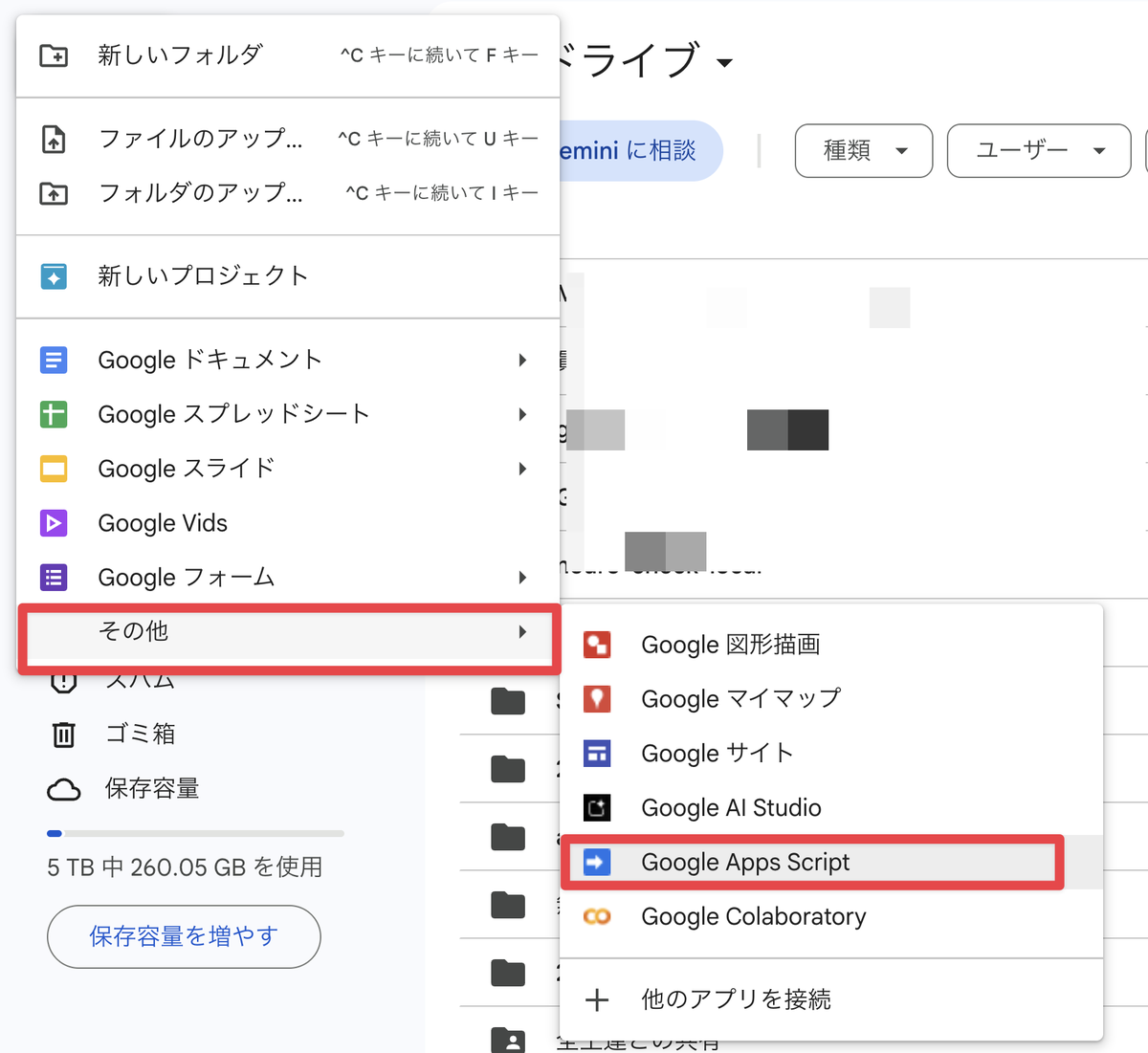
迷うのは「その他」の中——ここさえ分かれば大丈夫
SHIFT AI WEBINAR GAS入門③13
3
PART 3
今日のゴール
まず完成形をお見せします(実演)
TODAY'S GOAL
今日作るもの
毎朝7時——
今日の予定がまとめて
メールで届く
メールで届く
カレンダーを開かなくても、朝いちばんにメールを見れば今日の動きが分かる。
実際に届いたメールを、いまお見せします。
実際に届いたメールを、いまお見せします。
PCを開いていなくても勝手に動く——それがトリガー
SHIFT AI WEBINAR GAS入門③15
HOW IT WORKS
仕組みの全体像
やっていることは、たった3つです
TRIGGER
毎朝7時に起動
時間主導トリガーが、決まった時刻にスクリプトを呼び出します。
▶
CALENDAR
今日の予定を取る
カレンダーから、その日の予定をまとめて取得します。
▶
GMAIL
自分に送る
読みやすい文章に組み立てて、自分あてにメールします。
起動する・取ってくる・送る——この3つだけ
SHIFT AI WEBINAR GAS入門③16
SERIES MAP
シリーズで覚える「3つの起動の型」
毎回ちがう「動き出すきっかけ」を覚えていきます
| 回 | 起動のきっかけ | どんなときに動くか |
|---|---|---|
| 第1回 | onFormSubmit | フォームに回答が届いたとき |
| 第2回 | onOpen | スプレッドシートを開いたとき |
| 第3回(今日) | 時間主導トリガー | 決まった時刻が来たとき——人が何もしなくても動く |
今日の型は「人が関与しない」のがポイント
SHIFT AI WEBINAR GAS入門③17
4
PART 4
ここから実演します
2ステップ・20分。見ているだけでOKです
STEP 1
ステップ1:まず手で動かす
sendTodaySchedule — 取る → 組み立てる → 送るcode.gs
function sendTodaySchedule() {
  const today = new Date();
  const cal = CalendarApp.getDefaultCalendar();
  // ① 今日の予定を取る
  const events = cal.getEventsForDay(today);
  // ② 本文を組み立てる
  const body = buildMailBody(today, events);
  // ③ 自分あてに送る
  GmailApp.sendEmail(to, subject, body);
}
- CalendarApp = カレンダーを操作する部品
- getEventsForDay(日付) でその日の予定をまとめて取得
- GmailApp.sendEmail() で送信
- まずトリガーなしで、手で実行して確かめます
いきなり自動化しない——まず手で1回動かして確認
SHIFT AI WEBINAR GAS入門③19
AUTHORIZATION
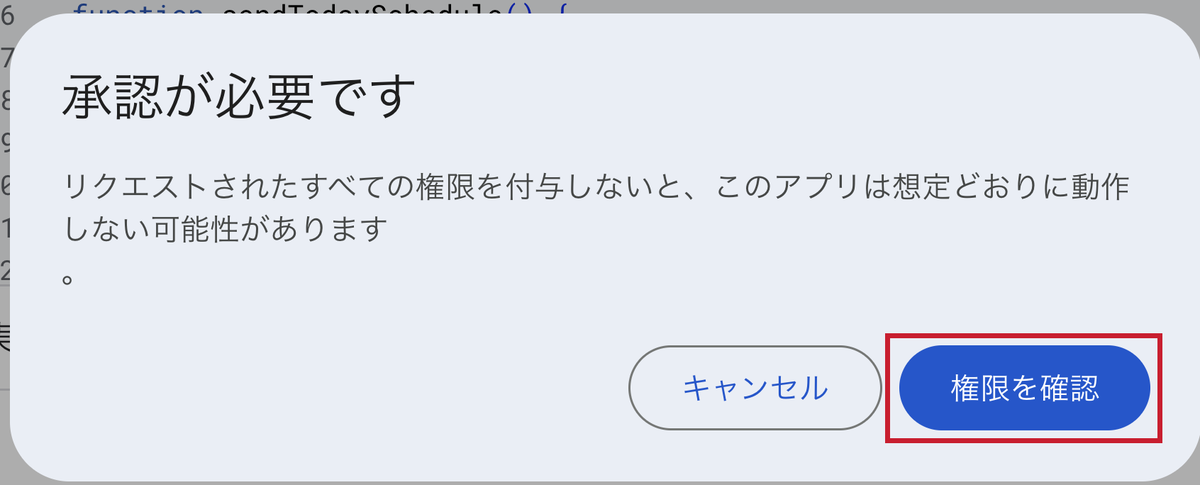
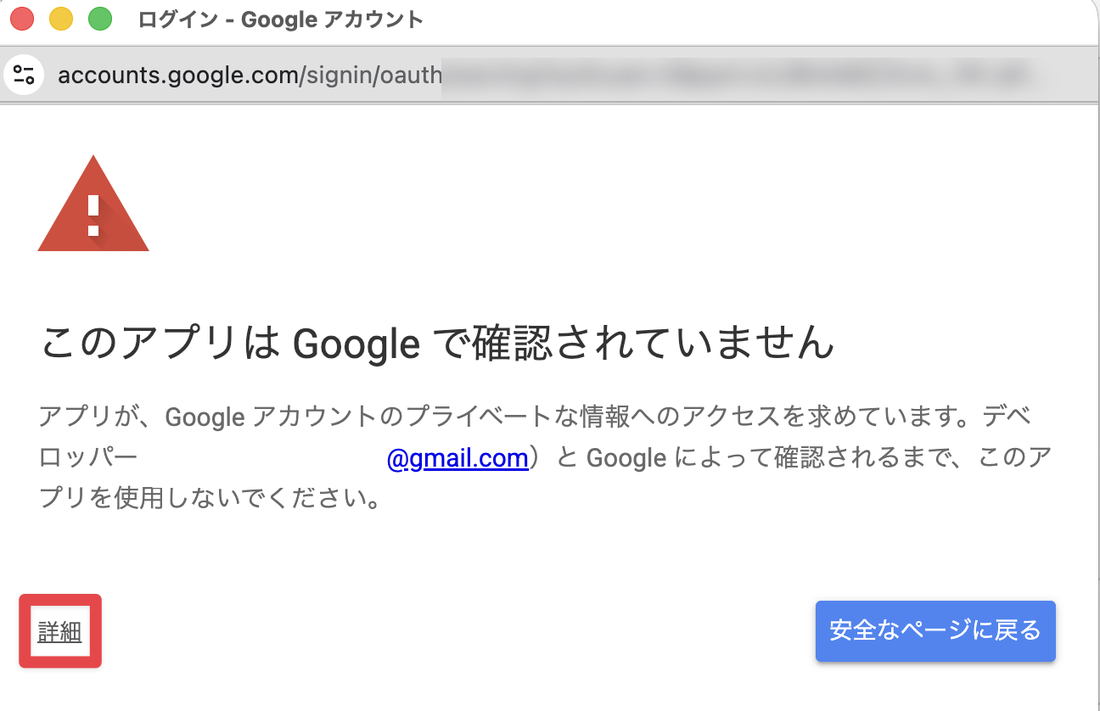
ここで必ず一度止まります
1
「権限を確認」
2
左下の「詳細」
3
中身を見て許可
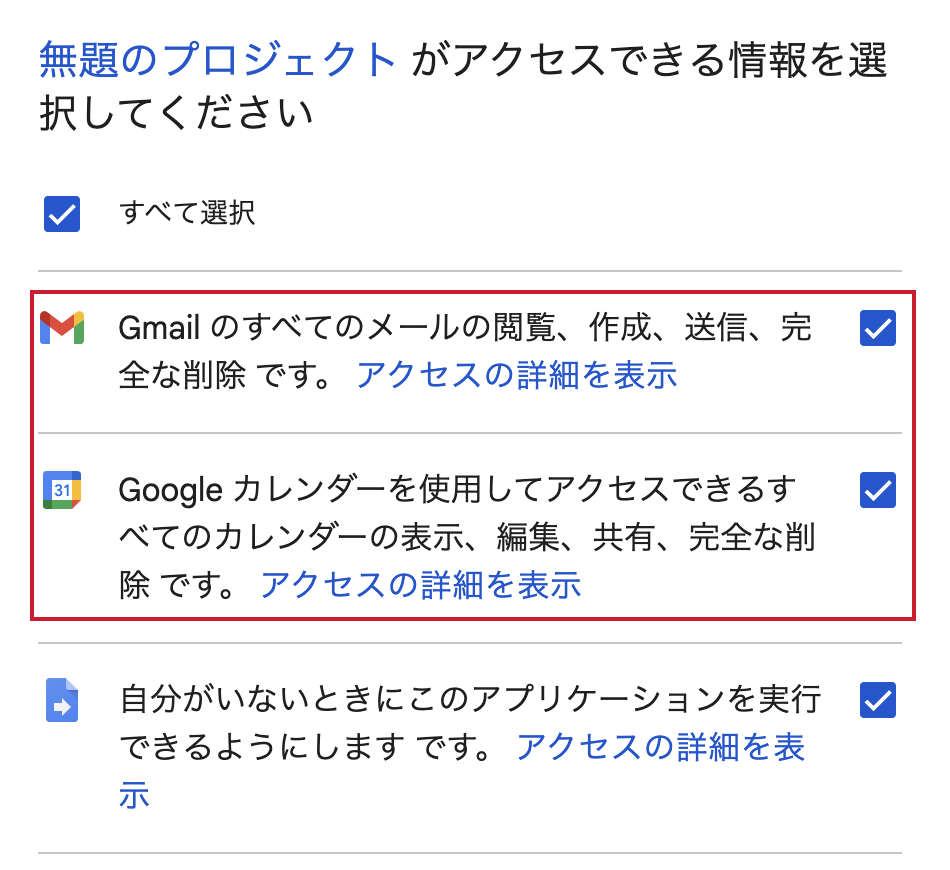
自分で書いたコードに自分で許可を出す——それだけです
SHIFT AI WEBINAR GAS入門③20
STEP 2
ステップ2:毎朝、自動で動かす
createDailyTrigger — 1回実行すればOKcode.gs
function createDailyTrigger() {
  deleteDailyTrigger();  // 二重登録を防ぐ

  ScriptApp.newTrigger('sendTodaySchedule')
    .timeBased()
    .atHour(7)      // 7時台に実行
    .everyDays(1)   // 毎日
    .create();
}
- newTrigger('関数名') で、どの関数を動かすか指定
- .atHour(7).everyDays(1) で「毎日7時台」
- この関数は1回だけ実行すればOK
- 先に古いトリガーを消すので、何度押しても増えません
たった1回の実行で、明日から毎朝動きます
SHIFT AI WEBINAR GAS入門③21
CHECK & STOP
動いているかの確認と、止め方
- 左メニューの「トリガー(時計のアイコン)」がコントロールパネルです。
- 確認: sendTodaySchedule の行が1件あればON / 止める: 「⋮」→「トリガーを削除」
- 時刻は分単位で指定できません。7時なら「7時〜8時のあいだ」に届きます(GASの仕様)
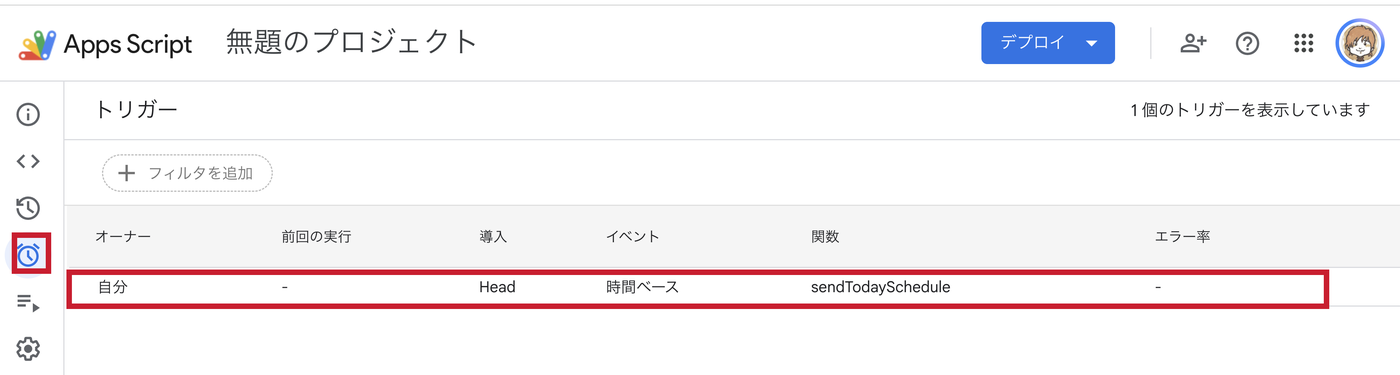
「7時ちょうど」にはならない——そういうものだと思ってください
SHIFT AI WEBINAR GAS入門③22
TROUBLE SHOOTING
うまく動かないとき トップ3
| 症状 | よくある原因 | 直し方 |
|---|---|---|
| メールが届かない | 承認が最後まで終わっていない | もう一度実行し、「詳細」→「移動」→「許可」まで進める |
| 「予定なし」になる | 予定が別のカレンダーにある | このツールはデフォルトのカレンダーだけを見ます |
| 日付・時刻がずれる | プロジェクトのタイムゾーン | 「プロジェクトの設定」→ 日本標準時(GMT+09:00)に変更 |
ほとんどはこの3つ——手順書にも同じ表を載せています
SHIFT AI WEBINAR GAS入門③23
NEXT ACTION
この型でできること
01
予定がない日は送らない
1行足すだけ。通知が多すぎるとかえって読まなくなります。
02
前夜に翌日分を送る
日付を1日ずらすだけ。「明日の準備」に使えます。
03
メール以外に飛ばす
次回以降のWebhookを覚えると、Discord・Slack・LINEにも送れます。
時刻で動かす型は、これから何度も使います
SHIFT AI WEBINAR GAS入門③24
WRAP UP
まとめ/次回・Q&A
今日の持ち帰りは「時間主導トリガー」という型
TAKEAWAY 01
決まった時刻に、人が何もしなくても動かせる
TAKEAWAY 02
コードと手順書は配布します。実装は後日でOK
NEXT
次回・第4回はDiscord連携(Webhook)。はじめて事前準備が要る回です
次回の日程は、SHIFT AI会員サイトのイベントページでご案内します。
本日はありがとうございました。質問はチャットへどうぞ——答えきれない分は次回の冒頭で拾います。
本日はありがとうございました。質問はチャットへどうぞ——答えきれない分は次回の冒頭で拾います。
SHIFT AI WEBINAR GAS入門③25